

Googleスプレッドシートの承認機能で始めるワークフロー運用の限界と次のステップ


Googleスプレッドシートには、承認機能が備わっています。形式的な経費申請や日報の承認などは十分に対応できる機能です。一方で、スプレッドシートの承認機能には、「進捗が見えにくい」「複雑な承認フローに対応できない」などの課題もあります。
本記事ではどんな場合にスプレッドシート承認機能が使えるかと、限界を感じた場合におすすめするツールについてご紹介します。
【お急ぎの方へ】 すでに標準機能での運用に限界を感じており、専用ツールをお探しの方は、以下の資料をご覧ください。

目次
まずはここから。Googleスプレッドシートの承認機能で始めるワークフロー
Google Workspace には、承認機能が備わっています。この機能を使うと、Googleスプレッドシートだけで、簡易なワークフローを実現できます。追加料金などは不要で操作方法も簡単なため、ペーパーレス化の入口としてもお勧めの機能です。
活用方法としては、スプレッドシートで作成した予算や売上実績レポート、日報などを上長に承認してもらうことが考えられます。スプレッドシートで作成できる文書ならなんでもワークフロー化できるため、既存の紙の申請書をスプレッドシートで運用することもできます。

スプレッドシートでのワークフロー運用の限界と、専用システムを検討すべきタイミング
Google Workspace の承認機能は、上長が確認した履歴を残すというワークフローの基本機能のみを備えています。組織階層が複雑ではない、小規模な組織ならこれで十分というシチュエーションもあるはずです。一方で、専用製品と比べると機能面で見劣りするのも事実です。ワークフローを使いこなそうとすると、もう一歩作り込まれた機能が欲しくなることでしょう。
たとえば課長が承認した後に部長の承認を求めたり、関連部署の関係者全員の承認を求めたりという複雑な承認経路は、Googleスプレッドシートの承認機能では構築できません。下図のように承認を依頼された者が次の者を都度選択する必要があります。承認待ちの申請書を一覧でチェックするような機能もないため、進捗をひと目で確認することもできません。
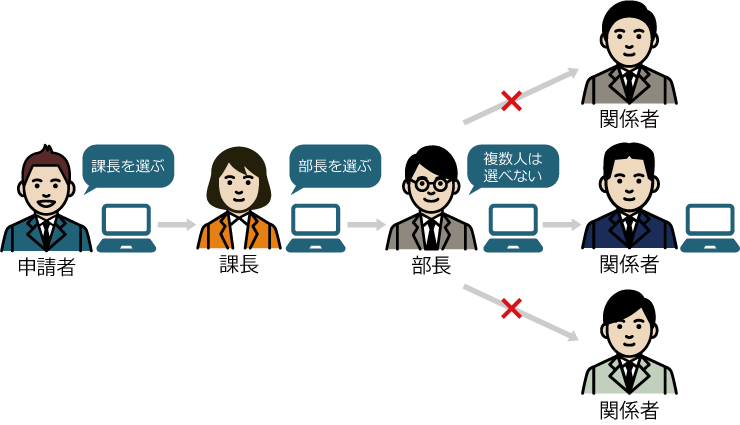
単純な承認だけなら便利な Google Workspace の承認機能ですが、本格的にワークフローを活用するステップに進む際には、ワークフロー専用の製品を検討する方がいいでしょう。
Google Workspaceと強力連携。本格運用におすすめのワークフロー「グルージェントフロー」
Googleスプレッドシートの承認機能だけで物足りなくなったら、お勧めしたいのが「グルージェントフロー」(Gluegent Flow) の導入です。グルージェントフロー なら Google Workspace と連携してユーザー情報をそのまま活用できるため、アカウント管理の工数を抑えながらワークフロー機能を導入できます。GoogleドライブやGoogleスプレッドシートに情報を書き出す機能も備わっており、Google Workspace の承認機能を使う場合と同じように承認済みの情報を蓄積することも可能です。もちろん、ワークフロー専用製品として、次のような機能を備えています。
- 複雑な承認経路に対応可能
Googleスプレッドシートでは申請者が自分で承認者を指定しなくてはなりませんが、 グルージェントフロー では申請によって承認すべき人が自動的に設定されます。複数の承認者を指定した場合には順番に承認を得たり、同時に全員の承認を求めたり、あるいは誰かひとりが承認すればOKという設定も可能です。申請内容に応じて承認経路を変更する条件分岐も組み込めます。 - 進捗管理が容易
自分が申請したものを一覧表示する機能を備えているため、どの申請が承認待ちになっているのか、現在どの承認ステップまで進んでいるのか、ひと目で確認できます。 - 情報を1ヵ所に保管して関係者で共有可能
承認済みの申請を1ヵ所に保存し、管理できます。過去の申請は、管理番号やタイトルはもちろん、本文からテキスト検索できたり、日時指定などで範囲を絞って検索することも可能です。そのため、必要な情報をすぐに呼び出し、閲覧することができます。
スプレッドシートのデータもそのまま活かせる、グルージェントフローの豊富な連携機能
グルージェントフロー は Google Workspace と組み合わせて活用できるよう開発されたワークフロー製品です。他のワークフロー製品にはない、Googleスプレッドシートとの連携機能が豊富に用意されています。その一例を紹介しましょう。
Googleスプレッドシートの申請書式をそのまま活用
Googleスプレッドシートのマスターデータを活用した入力支援機能
承認されたワークフローのデータをGoogleスプレッドシートへ自動出力
グルージェントフロー では承認された申請の内容を指定されたスプレッドシートに自動で書き込むことができます。つまり、ワークフローを使うだけで自動的に台帳が作られ、更新されるようになるのです。
すべてシステム上の自動処理だけで台帳を作れるため、元データが正しければ台帳の正しさも証明されます。手入力での転記作業など人手が関わる余地がないため、作成された情報は内部監査の際の資料としても活用できます。監査のためだけに資料を作成するのは大変ですが、グルージェントフロー なら日々のワークフローを回しているだけで監査用の資料が自動的に生成されます。
【導入事例】スプレッドシートや Google Workspace の連携で業務効率化を実現したケース
グルージェントフローとGoogle スプレッドシートを活用し、申請・決裁業務の電子化と時間短縮だけでなく、業務の自動化まで実現された例をご紹介します。
スプレッドシートを「マスターデータ」として再連携:株式会社アド・ウォーク 様

アカウント申請において、申請と同時にアカウント管理台帳(スプレッドシート)を自動更新させるだけでなく、そのスプレッドシートの情報を「マスターデータ(入力時の選択肢)」として申請フォーム側に読み込ませる設定を行い、入力の手間削減と入力漏れ防止を両立させています。詳しくは、株式会社アド・ウォーク 様の事例記事をご覧ください。
スプレッドシートをハブにした「予算取り崩し」の自動化:日本ノボパン工業株式会社 様

決裁された稟議データの履歴をスプレッドシートに自動出力させています。これを利用し、前年度に立てた設備メンテナンスの全体予算から、実際の工事後に発生した費用を自動で差し引いていく(予算取り崩し)複雑な処理を、スプレッドシートとの連携処理によって実現しました。詳しくは、日本ノボパン工業株式会社 様の事例記事をご覧ください。