

Gluegent Gate の顔認証ソリューション
Gluegent Gateでは、ログインに顔認証を利用することができます。
これにより、利用者はパスワードを入力する手間、パスワード忘れによる煩わしい手続きから解放され、スムーズにログインをすることができます。
認証に用いられる要素には、大きく分けて以下の3つが挙げられます。
さらに、Gluegent Gateでは顔認証の導入・管理がしやすいよう、簡単に運用できる仕組みが整っています。
本ページでは顔認証の基本から、Gluegent Gateの顔認証の利用方法までご紹介します。
顔認証とは?
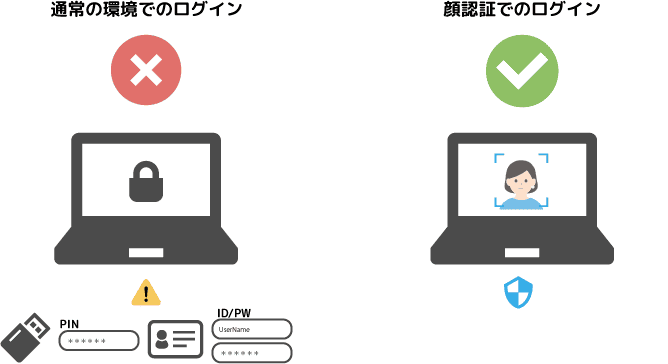
顔認証とは、PCやシステムへのログイン時にカメラで顔を映し、あらかじめ登録された顔データと照合し本人であるかを確認する生体認証技術の一つです。
顔情報を利用するため、パスワードのように忘れたり、カードのように紛失をしたりすることがなく、不正利用によるなりすましを防ぐことができます。
顔認証を利用するメリット
顔認証を利用するメリットは、主にセキュリティの強化、利便性の向上、運用負荷の軽減の3種類に分類されます。
- セキュリティの強化
パスワードが不要になるため、パスワードの漏洩や複数のサービスでの使いまわしによるセキュリティリスクがなくなります。
また、顔は固有の生体情報であるため、安易になりすますことができず、顔認証を利用することでセキュリティの向上が期待できます。 - 利便性の向上
利用者にとって、パスワードを入力したりPINコードを確認したり、IDカード等を取り出す手間がなくなります。
また、顔認証を利用していればパスワードを忘れる心配がありません。 - 運用負荷の軽減
IT部門による利用者からのパスワードリセット要求への対応や、複雑なパスワードポリシーの運用などの負荷軽減が期待できます。
また、IDカードの貸し借りなどによるなりすましの懸念に悩む必要がなくなります。
顔認証のユースケース
顔認証は、どのような業種・職種でも便利に利用いただける認証方法となりますが、特にご利用が多い用途についてご紹介します。ケース1:サービス業(店舗、支店)

多くの店舗や支店を持つサービス業では、それぞれの場所で使われるシステムのセキュリティについて懸念を持たれる企業が多くみられます。
パートタイムやアルバイトも含め入れ替わりがあったり、勤務時間もシフトで異なることも一般的であるため、つい共通のIDやパスワードでログインしたまま利用してしまうといったこともあるかと思います。
しかしながら、共有のIDパスワードが付箋でPCに貼ってある状況は大変危険です。
インシデントが起こってしまう可能性が上がるばかりか、その後の原因調査でも誰が・いつ・どのシステムを利用したか追跡することが不可能となります。
このように、複雑なパスワードを覚えることなくセキュリティを強化したい場合に、顔認証は最適です。
ケース2:建設業(現場)
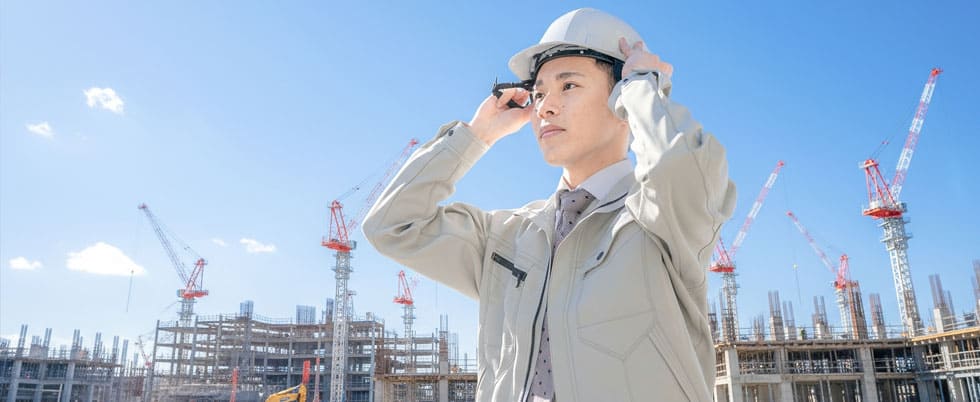
建設工事の現場では、簡易的な事務所も多くスマートフォンやタブレットを利用してシステムにログインし作業に必要な情報を確認することが多くみられます。
また、利用システムもSaaS移行が進み、いつでもどこからでもアクセスできるようになり利便性は向上しています。
しかしながら、その便利さゆえにIDとパスワードが分かれば誰でも利用できてしまう怖さもあります。
IDとパスワードが盗み見されたり、総当たり攻撃によりパスワードが解析されてしまったり、許可された本人が利用する場合でも、私用のスマートフォンを利用することによって意図せずに情報が流出してしまう可能性も考えられます。
このように、外出先でのシステム利用においても、あらかじめカメラ機能が備えられているデバイスを利用することの多い建設業において顔認証の利用は適しています。
Gluegent Gateで実現できる顔認証
IDaaS「Gluegent Gate」の顔認証オプションを利用すれば、簡単に顔認証を導入することができます。
Gluegent Gateの顔認証でできること
- SSOにより1度認証を行うだけで連携するすべてのシステムをシームレスに利用可能
- 顔認証に加え、端末認証(※オプション)を追加すれば、パスワードレスで多要素認証を実現
- ログ・分析機能で、「いつ」「誰が」「どのシステム」を利用したかを確認することが可能
顔認証の設定
- Gluegent Gateと顔認証プラットフォームの連携をする
- Gluegent Gateで「ユーザー」を登録する
- ユーザーの顔情報を登録する
- Gluegent Gateで認証ルールを設定する
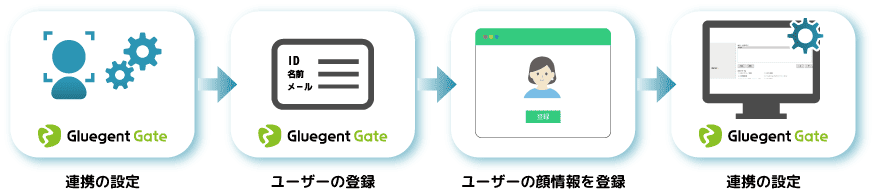
※ユーザーの顔情報の登録は、利用者ご自身にて初回利用時に撮影・登録します
顔認証でのログイン
- 利用するシステムを起動する
- 顔認証の画面が出力されるので、PC(またはスマートデバイス)に顔を映す
- 認証が完了すると、利用システムが起動する
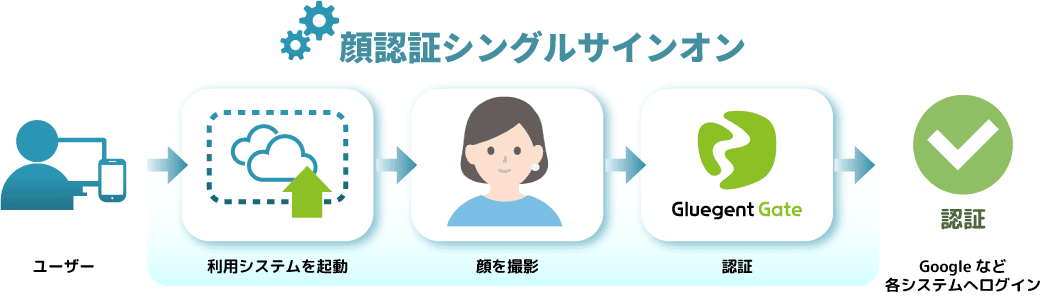
※あらかじめ利用者の顔情報を登録しておく必要があります。
Gluegent Gate の顔認証は、以下のオプションで実現可能です。
▶ Gluegent Gate オプション:顔認証 AIZE
オプション価格:150円(1ライセンスあたり月額)
※上記に加え、Gluegent Gate の購入が必要です。
※本オプションは、10ライセンスからご利用いただけます。